Programación
Programación del Monitor Forestal
Programación en C/C++
(Arduino IDE)

Para descargar la aplicación que nos permite programar nuestra placa tenemos que ir a la página de Arduino:
https://www.arduino.cc/en/software
Allí, en el cuadro de la derecha, elegiremos la plataforma sobre la que queremos instalar la aplicación:

En esta misma página, también podemos recurrir a versiones más antiguas de la aplicación, si nos fuera necesario.
Para los usuarios de PC, la opción más sencilla es pinchar sobre "Windows Win 10 and newer". Esto nos descarga un archivo ejecutable que instalará la herramienta de desarrollo.
Una vez instalado, al abrir el programa nos lleva a la siguiente pantalla:

Configuración del entorno de desarrollo de Arduino IDE
Para poder empezar a programar el Arduino desde el PC, debemos tener en cuenta una serie de aspectos.
En primer lugar, debemos tener instalado el IDE (Integrated Development Environment), que no es más que la interfaz que nos permite programar nuestra placa.
El IDE tiene varias funciones que podemos resumir en los siguientes pasos:
Un editor de texto sensible a las sentencias que admite el microcontrolador. Esto hace que cuando las sentencias son escritas de forma correcta, aparezcan resaltadas en otro color.
El compilador, que se encarga de traducir nuestro programa al lenguaje de unos y ceros del microcontrolador.
Una herramienta de carga, que es la encargada de identificar la placa y enviarle la información a través de uno de los puertos USB del ordenador y en un protocolo Serial.
El IDE de Arduino por defecto se instala en inglés. Si quieres cambiarlo de idioma, simplemente pincha en el menú de Archivo o File, y vete a la opción Preferences o Preferencias. Aquí podremos cambiar el idioma al seleccionado de la lista. Una vez lo elijamos, el IDE (la app) se debe reiniciar para adoptar los cambios de idioma.
En los siguientes capítulos estudiaremos cómo configurar la herramienta y veremos cómo funciona.
En segundo lugar, como ya indicamos, la aplicación se comunica con la placa a través de uno de los puertos USB del ordenador, empleando para ello un protocolo de comunicación serie. Para poder realizar esa comunicación, la placa dispone de un pequeño integrado encargado de esa función. En las placas de Arduino clónicas, esta función corresponde al chip CH340G.
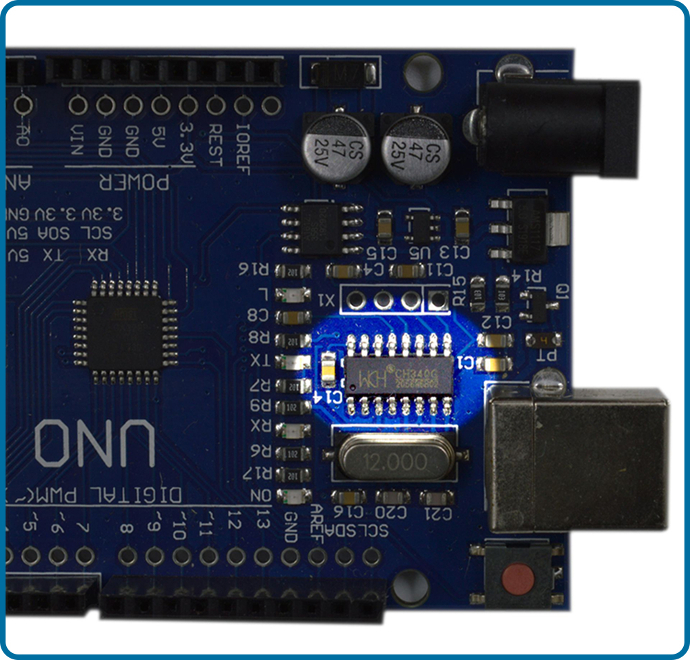
Sin embargo, al conectar la placa al ordenador, éste no tiene porque reconocer de forma nativa (de hecho, no lo hace) cómo interactuar con este integrado, por lo que en general necesitaremos instalar los drivers necesarios.
Estos drivers podemos descargarlos desde la página del fabricante a través del siguiente enlace:
pincha aquí para descargar los drivers del ch340
Una vez instalado, recuerda reiniciar el IDE de Arduino.
Para comprobar si el ordenador reconoce la placa, podemos hacer una pequeña prueba: sin conectar la placa, y dentro del IDE, vamos al menú Herramientas, y pinchamos en el submenú Puertos.
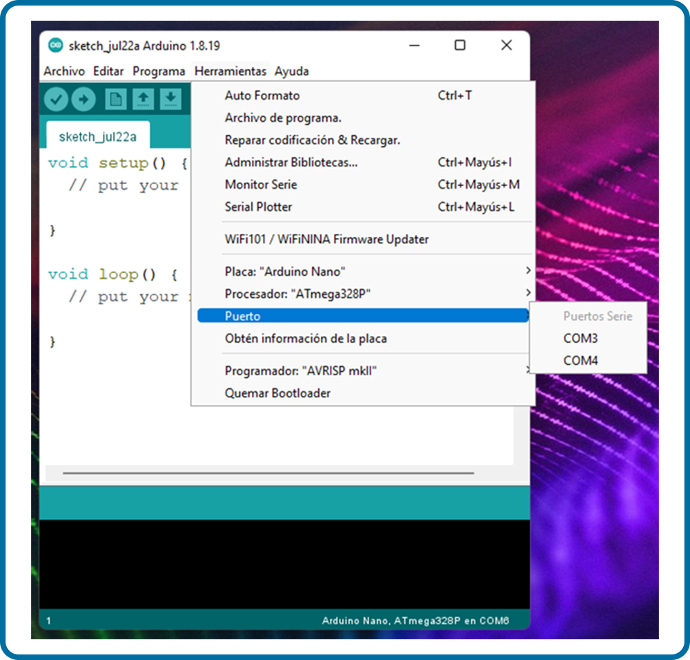
En el desplegable, aparecerán todos los puertos disponibles en el ordenador (en nuestro caso, el COM3 y el COM4).
A continuación, conectamos la placa en cualquiera de las entradas USB del ordenador. La placa debe activarse, lo que se puede comprobar por la aparición de algunos LEDs encendidos. Seguidamente, salimos completamente del menú y volvemos a pinchar sobre Herramientas, y nuevamente sobre Puertos.
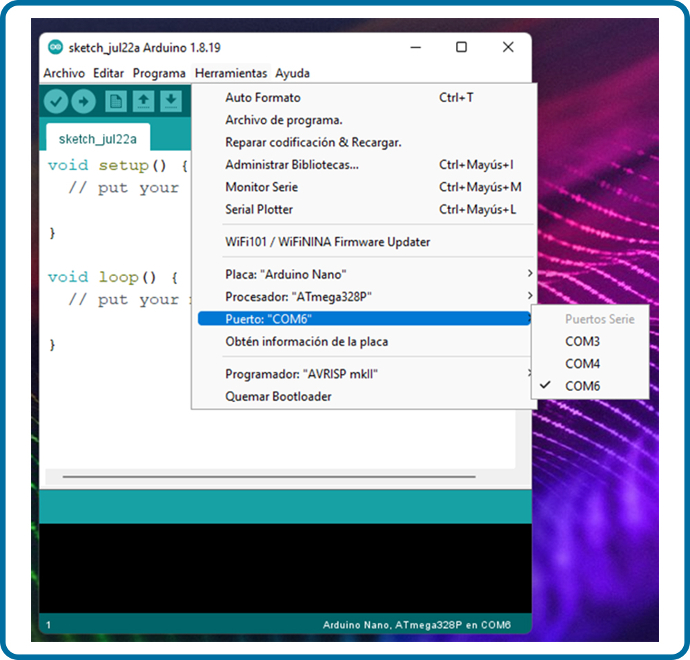
Si aparece un nuevo puerto (en nuestro caso el COM6), es que nuestra placa ha sido reconocida, y que ese es su puerto de comunicaciones.
Además, tenemos publicado nuestra propia placa en el IDE de Arduino. Puedes incluirla accediendo a "File"->"Preferences" y añadir la siguiente URL en el campo "Additional boards manager URLs":
https://github.com/DigitalCodesign/Digital-Codesign-Boards/releases/download/2.0.1/package_digitalcodesign_index.json
Una vez hecho esto, simplemente instala las placas "DigitalCodesign ESP Cores" de Digital Codesign en tu gestor de placas del IDE de Arduino y ya podrás seleccionar ESP32 Core cuando vayas a compilar o subir tus códigos desde el selector de placas de la parte superior del IDE de Arduino.
| Vistas | |
|---|---|
| 1 | Número de vistas |
| 1 | Vistas de miembros |
| 0 | Vistas públicas |
| Acciones | |
|---|---|
| 0 | Gustos |
| 0 | No me gusta |
| 0 | Comentarios |