Herramientas avanzadas
Ocultar y bloquear objetos

Como ya hemos visto, al seleccionar un objeto se abre su panel de propiedades. En la esquina superior derecha del panel tenemos dos botones, el primero con forma de candado y el segundo con forma de bombilla.
Bloquear un objeto: para bloquear la edición de un objeto simplemente hay que pulsar el candado y lo mismo para desbloquearlo. Sabremos si el objeto está bloqueado o desbloqueado en función de si la imagen del candado aparece como cerrado o abierto respectivamente. Además, si el objeto está bloqueado, veremos que desaparecen los parámetros editables del panel de propiedades, y tampoco podremos hacer nada con el objeto desde el plano de trabajo, ni modificarlo ni moverlo. Esta herramienta es muy útil para evitar modificar por error partes del diseño que consideramos terminadas o que no queremos modificar por error.
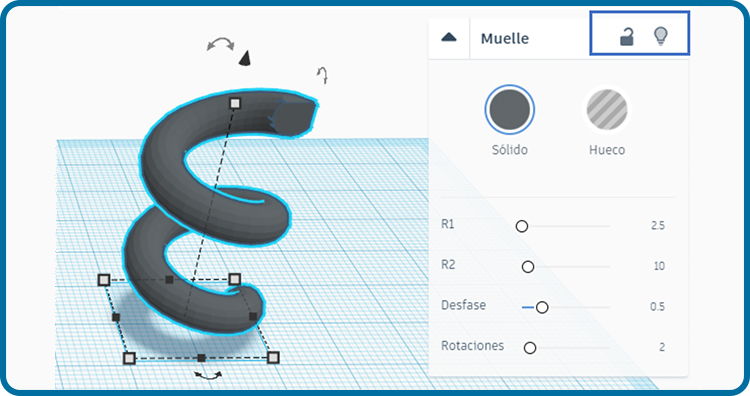
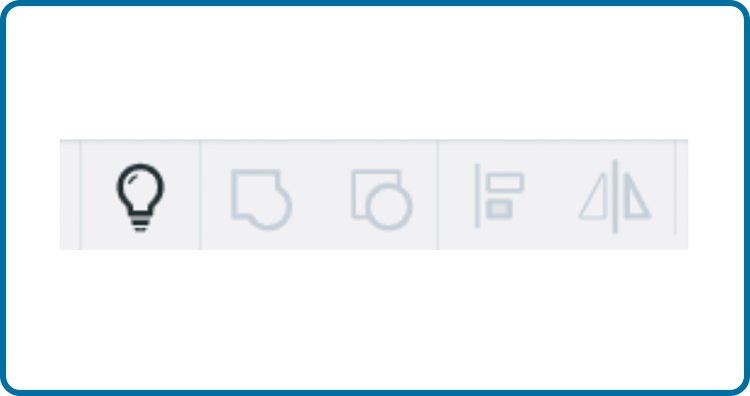
Ocultar un objeto: Para ocultar un objeto pulsamos el botón de la bombilla de su panel de propiedades. Esta herramienta es fundamental cuando en nuestro diseño hay objetos que impiden el acceso a otros. Por ejemplo, supón que tenemos un objeto dentro de otro y queremos modificar el que está dentro. ¿Cómo lo hacemos sin ocultar temporalmente el que está fuera? Pues aprovechando la herramienta de ocultar. Cuando en el diseño hay objetos ocultos, veremos que el botón de la bombilla del menú de herramientas de diseño se muestra activo, lo que significa que en cualquier momento podemos pulsar para mostrar todos los objetos ocultos.
Sólidos y huecos
La primera cualidad a tener en cuenta en el panel de propiedades de un objeto es si éste se va a comportar como sólido o como hueco. Un objeto sólido sería el equivalente a un objeto material, mientras que un objeto hueco sería un espacio vacío con la forma del objeto.
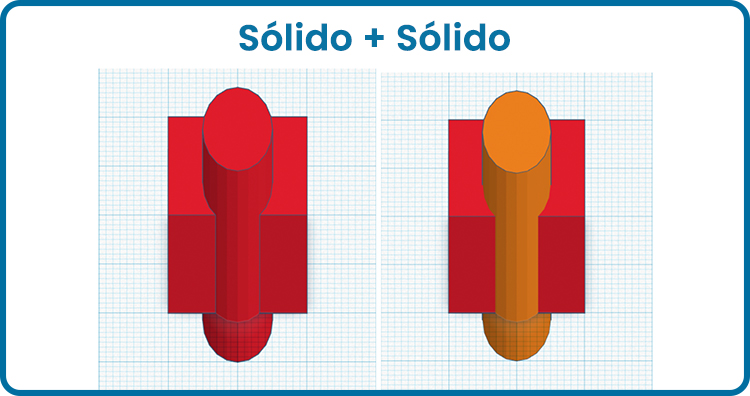
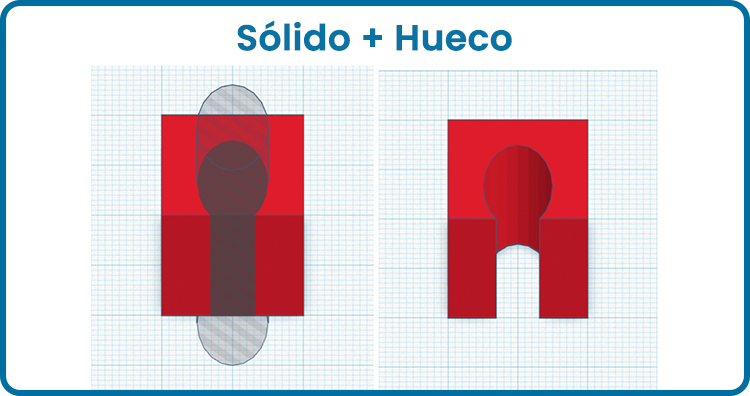
Cuando agrupamos dos objetos sólidos, la forma resultante es la suma o unión de las dos formas. En cambio, si agrupamos un objeto sólido con un objeto hueco, la forma final será el resultado de restar la forma del objeto hueco a la forma del objeto sólido, lo que da lugar a un hueco en el sólido. En el siguiente apartado veremos dos ejemplos.
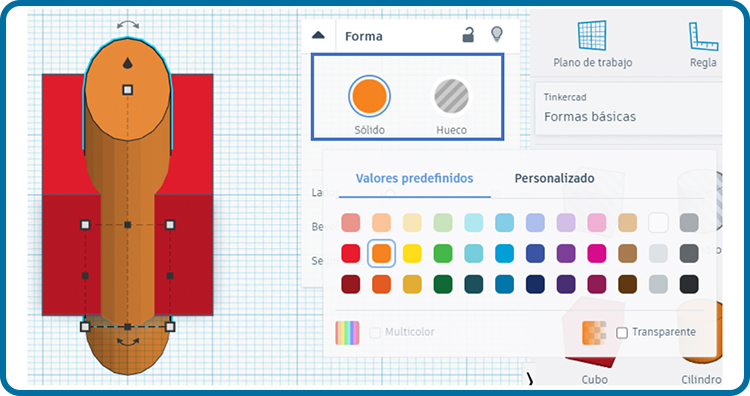
La opción de sólido nos permite además escoger el color del objeto, pudiendo seleccionar entre colores predefinidos y personalizados, incluso hay objetos que admiten la opción Multicolor. También podemos decidir que un objeto sea casi Transparente marcando la opción correspondiente, lo cual es muy útil a la hora de trabajar en el diseño, cuando necesitamos que determinados objetos destaquen sobre otros o que puedan verse a través de otros.
Agrupar y desagrupar
El sistema de trabajo de Tinkercad se basa en la agrupación de objetos para lograr diseños complejos a partir de formas predeterminadas. Para ello dispone de dos herramientas clave: Agrupar y Desagrupar, que podremos encontrar en el menú de herramientas de diseño:
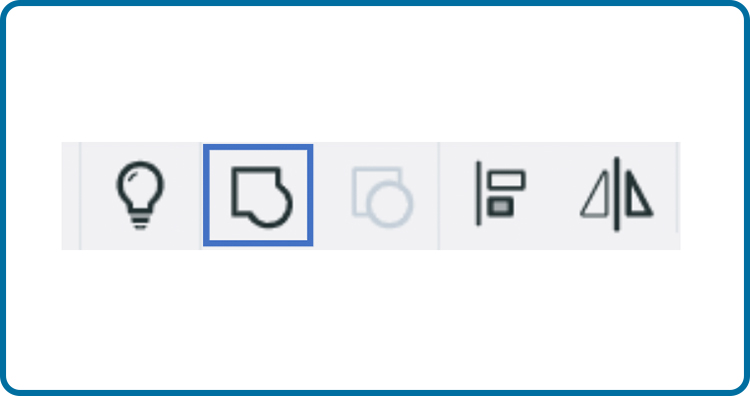
La herramienta Agrupar permite crear un único objeto a partir de dos o más formas. Tras la agrupación dejarán de ser objetos independientes para ser un único objeto. Esta herramienta solo se muestra activa si tenemos al menos dos formas seleccionadas.
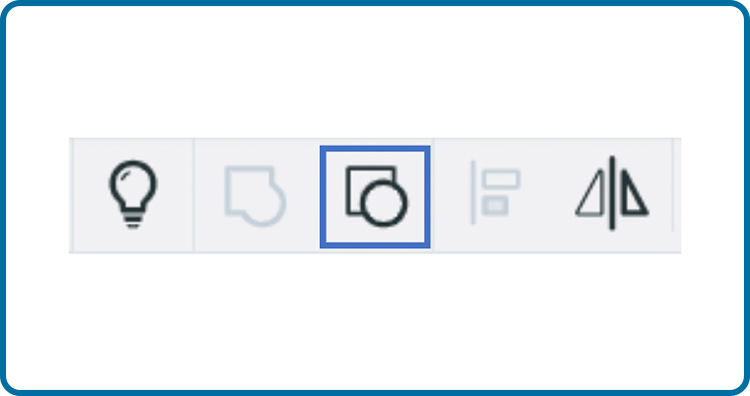
La herramienta Desagrupar permite deshacer un objeto creado a partir de un grupo de formas, para recuperar así los objetos originales. Esta herramienta solo se muestra activa si tenemos seleccionado un objeto compuesto.
Tal y como se adelantó en el apartado anterior, el resultado de agrupar dos o más objetos dependerá de si los objetos son sólidos o huecos, tal y como se muestra en el siguiente ejemplo:
Trabajar con planos de trabajo
Ya hemos visto que el plano de trabajo es el área sobre la cual construimos nuestro modelo 3D. Sin embargo, es importante saber que Tinkercad dispone además de la herramienta Plano de trabajo, ubicada junto a la Regla en la esquina superior derecha del programa, que nos permite cambiar la posición por defecto del plano de trabajo, lo cual es sumamente útil a la hora de diseñar.
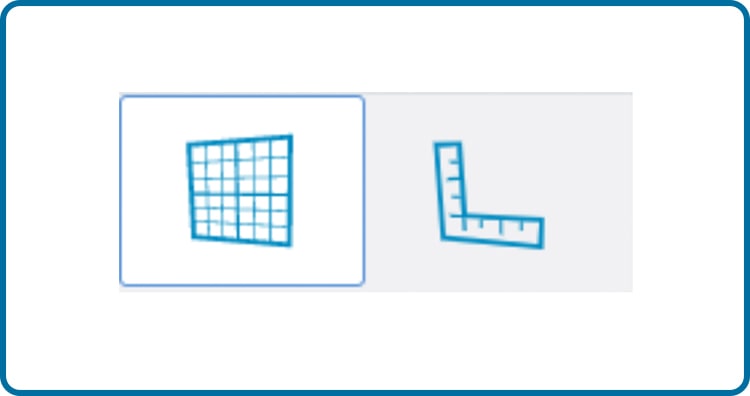
Con esta herramienta podemos situar un nuevo plano de trabajo sobre la cara de cualquier objeto, o incluso de forma tangencial a cualquier superficie curva, lo que ahorra mucho tiempo al ser capaces de colocar nuevos objetos aprovechando como referencia las superficies de otras figuras.
Supón por ejemplo que quieres hacer un hueco en la cara frontal de un cubo utilizando un cilindro. Podrías crear el cilindro en el plano de trabajo por defecto, rotarlo y desplazarlo para hacer el agujero en el lugar correcto del cubo. Es una solución viable pero no la más inmediata. Con esta herramienta podrías situar el plano de trabajo en la cara del cubo y crear el cilindro directamente sobre dicha cara, lo que te permitirá realizar el agujero de forma mucho más rápida.
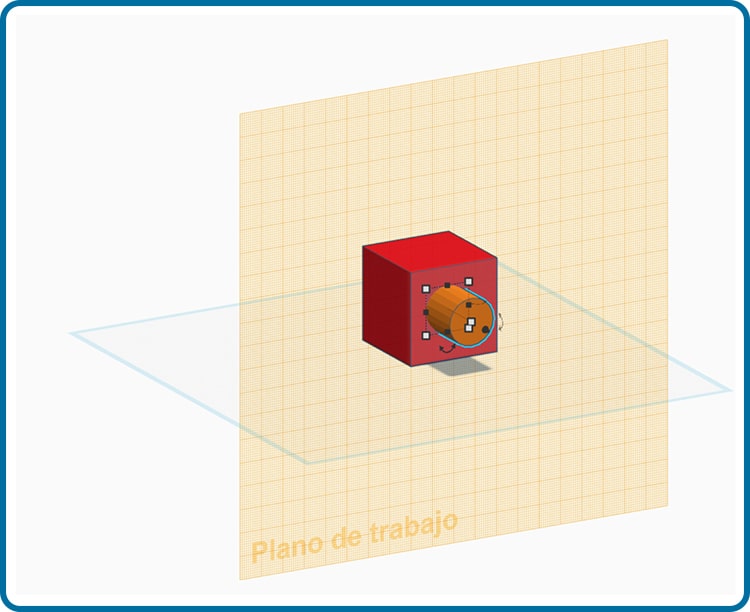
En un ejemplo tan sencillo como el anterior tal vez cueste un poco ver la ventaja que nos supone aprovechar la herramienta Plano de trabajo respecto de la solución estándar. No obstante, conforme vayas trabajando con Tinkercad se te presentarán casos más evidentes en los que cambiar de Plano de trabajo puede ser no solamente conveniente, sino incluso necesario para poder continuar con el diseño en mente.
Alinear objetos
La herramienta Alinear nos permite posicionar objetos respecto de otros de forma rápida y precisa. Se encuentra en el menú de herramientas de diseño y para que esté disponible su uso debemos seleccionar al menos dos objetos.
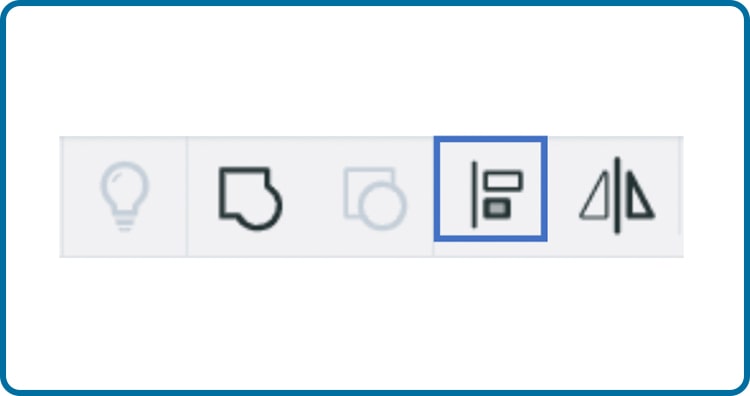
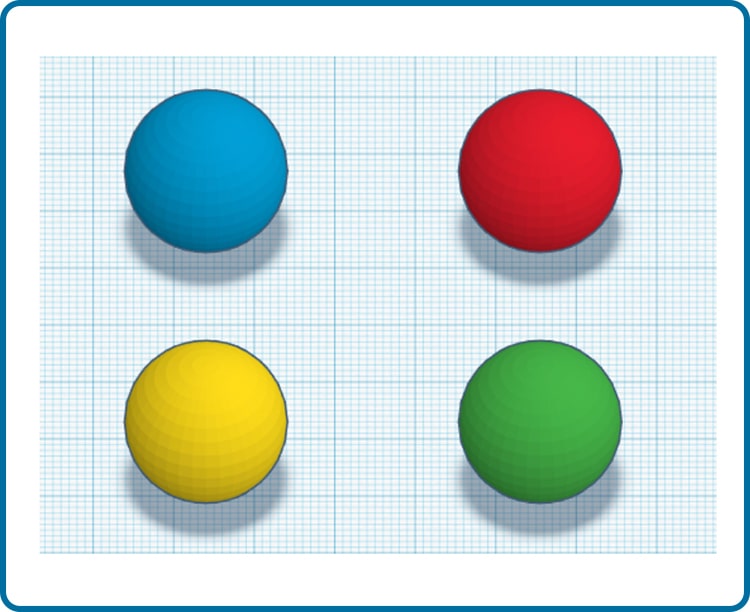
Supón que añadimos cuatro esferas al plano de trabajo y que necesitamos que estén perfectamente alineadas unas respecto de otras. Podemos arrastrarlas manualmente con el ratón y contar cuadraditos, pero sería una solución muy tediosa y poco fiable. La solución óptima en este caso es hacer uso de la herramienta Alinear.
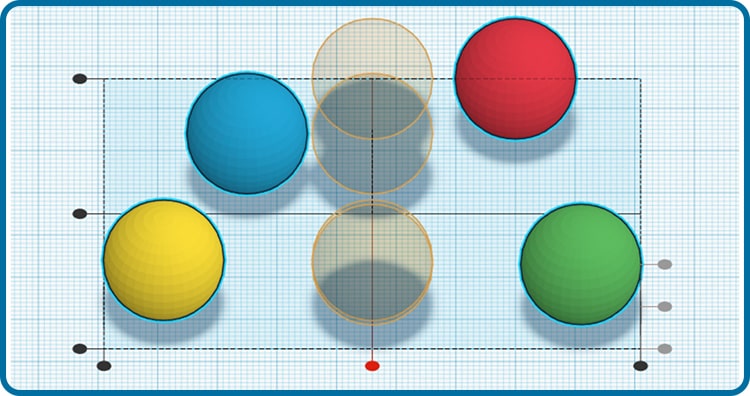
Al pulsar Alinear vemos que aparecen diversos círculos negros alrededor de los objetos seleccionados. Pulsando sobre estos círculos podremos alinear los objetos de una forma u otra, y si antes de pulsar simplemente mantenemos el cursor del ratón sobre uno de los círculos obtendremos una vista previa de la nueva posición, lo que nos permite conocer el efecto de cada círculo antes de pulsar.
Para el ejemplo que estamos viendo, aprovechando la herramienta Alinear podemos ordenar las esferas en pocos segundos de la siguiente manera:
Simetría
La herramienta de Simetría sirve para transformar un objeto en una versión simétrica de sí mismo respecto del plano seleccionado. Esta herramienta se encuentra en el menú de herramientas de diseño:
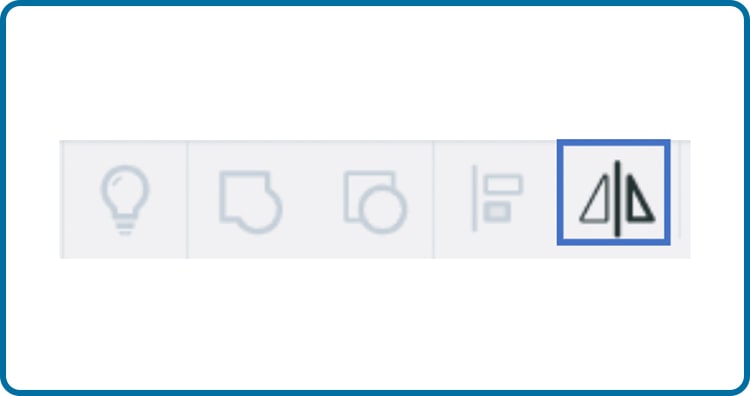
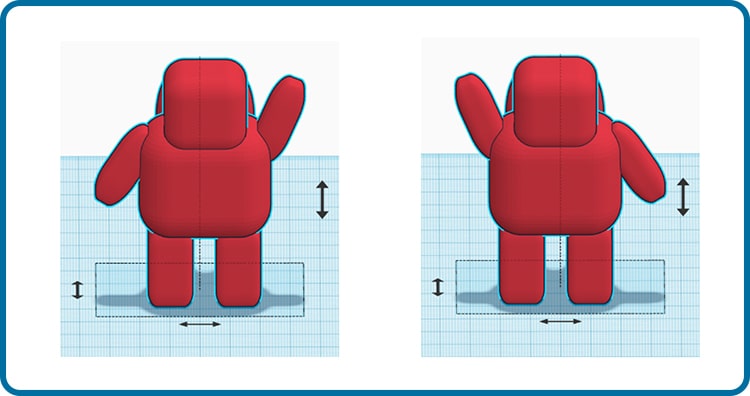
Supón que por ejemplo tenemos la siguiente figura del Astrobot saludando con el brazo izquierdo, pero no nos vale porque por algún motivo necesitamos que salude con el brazo derecho. Pues la solución es muy sencilla, seleccionamos la figura y usamos la herramienta de Simetría. Al hacerlo aparecerán tres doble-flechas que nos permitirán escoger el plano de referencia para la operación de simetría. Podremos ver el resultado pulsando sobre cualquiera de las tres flechas.

| Vistas | |
|---|---|
| 8 | Número de vistas |
| 8 | Vistas de miembros |
| 0 | Vistas públicas |
| Acciones | |
|---|---|
| 0 | Gustos |
| 0 | No me gusta |
| 0 | Comentarios |