Importar, Exportar y Criterios de diseño
Importar y exportar diseños

Las herramientas para Importar y Exportar archivos en Tinkercad se encuentran en la esquina superior derecha del programa:
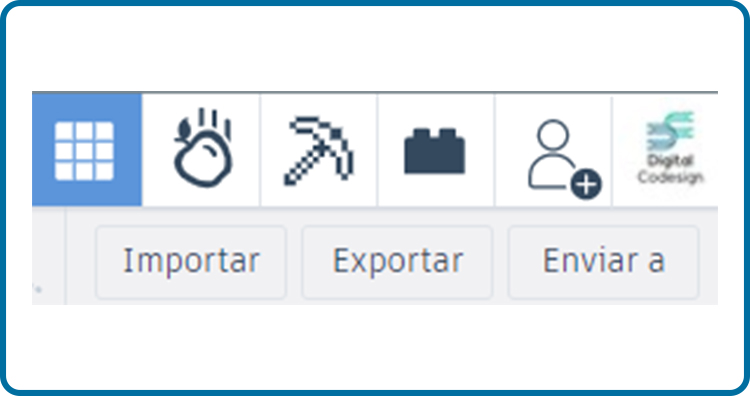
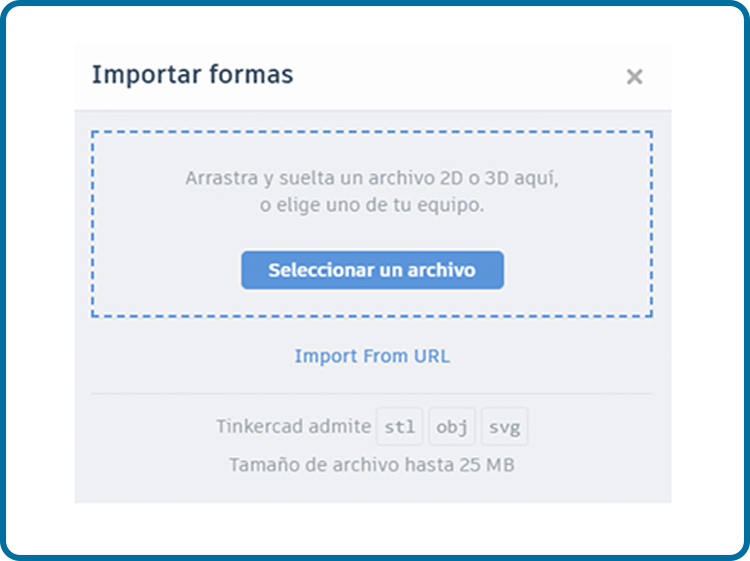
Mediante la opción Importar podemos añadir modelos 3D y 2D a nuestro diseño en Tinkercad, que por ejemplo hayamos descargado de páginas populares como Thingiverse, con millones de diseños a nuestra disposición.
La opción de Exportar normalmente la utilizaremos para fabricar aquello que hayamos diseñado, ya sea por impresión 3D como por corte láser.
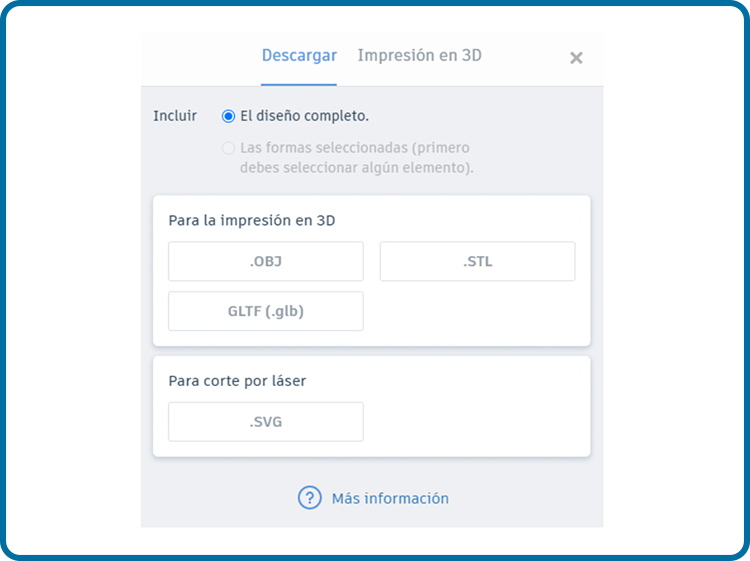
A continuación, se encuentran los formatos de archivo disponibles:
Formato STL: formato universal para impresión 3D, soportado por la mayoría de software de corte CAM. Si quieres imprimir tu diseño esta es la opción que debes elegir.
Formato OBJ: formato comúnmente utilizado en programas de diseño 3D. Si quieres continuar tu trabajo de diseño en otro programa como Fusion 360 o Freecad, puedes usar este formato. Este formato de archivo también es útil para impresión 3D multicolor, ya que contiene información por separado de la geometría de la pieza y del color de cada una de sus partes.
Formato GLTF (.glb): este formato comprime el tamaño de los modelos 3D y minimiza el tiempo de ejecución necesario para procesar los modelos. Se usa mucho para aplicaciones de visualización 3D y presentaciones.
Formato SVG: formato estándar para imagen 2D vectorial. Útil por ejemplo para proyectos de corte y grabado láser.
Criterios de diseño para impresión 3D
No es lo mismo diseñar solo por diseñar, que diseñar para fabricar. El diseño lo aguanta todo (como el papel), pero si queremos imprimir un modelo debemos tener en cuenta una serie de criterios que faciliten la impresión 3D.
Evitar esquinas de 90 grados cuando sea posible. No es que no se puedan imprimir ángulos de 90 grados, claro que sí, pero son concentradores de tensiones y además corres el riesgo de que aparezca el efecto “warping” que provoca el levantamiento de esquinas de la base. Procura aplicar chaflanes y redondeos a las esquinas siempre que no sea imprescindible mantener un ángulo de 90 grados. Además, el diseño te quedará más bonito.
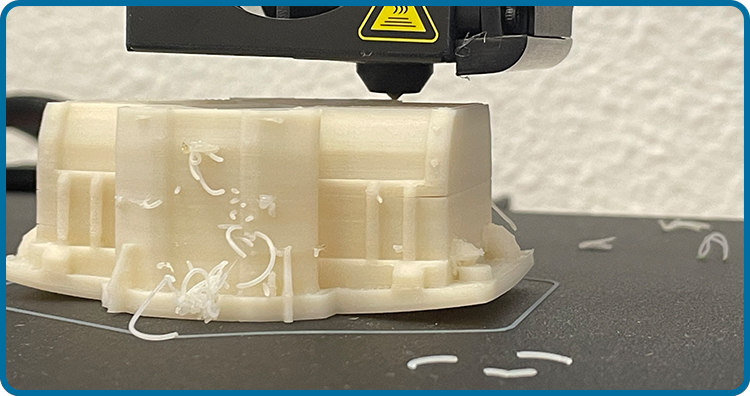
El modelo a imprimir debe ser un sólido cerrado. Una figura no cerrada con superficies planas de espesor cero puede tener sentido vista solamente desde el ordenador, pero eso no se puede fabricar. No se puede imprimir una pared sin espesor, ni siquiera paredes con espesor demasiado finos. En general, espesores por debajo de los 0,6 mm van a ser difícilmente reconocibles por la impresora.
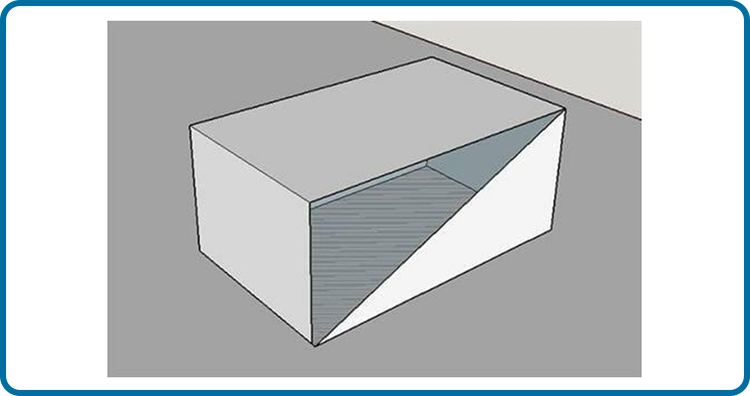
El volumen de la pieza no puede superar el volumen de impresión. Algo bastante lógico. No puedes imprimir una pieza de mayor tamaño que la capacidad de la impresora. Si la pieza no cabe necesitarás una impresora 3D mayor, o dividir el modelo en distintas partes y unirlos después que estén impresos.
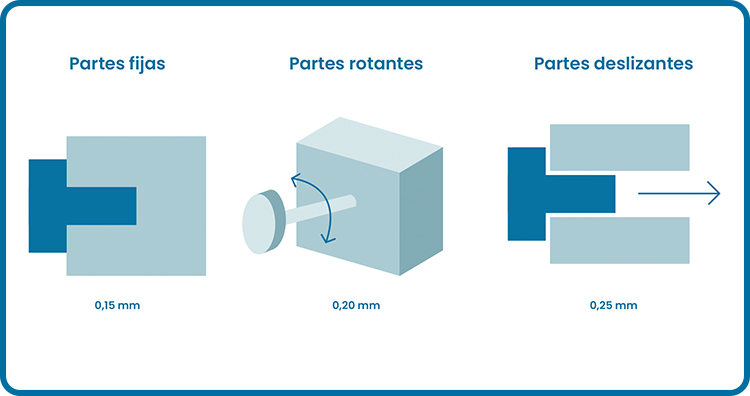
Las tolerancias en impresión 3D. La impresión 3D presenta algunas imperfecciones en su proceso. Existen ligeras diferencias entre lo que diseñamos en el ordenador y el objeto físico que obtenemos con la impresora. Estas pequeñas diferencias se llaman tolerancias. Las tolerancias dependen de cada impresora y de cómo hayamos configurado la impresión. En muchos casos las tolerancias no nos van a afectar para nada y no será necesario tenerlas en cuenta en la fase de diseño. Sin embargo, cuando se trata por ejemplo de encajar unas piezas con otras, aquí las tolerancias son críticas, y habrá que prever cierta holgura entre objetos para que una vez impresas las piezas encajen de la forma esperada.
Evitar las partes colgantes. En impresión 3D por deposición de material fundido (FDM), el plástico fundido es depositado por el extrusor capa a capa. En cierto modo es similar a la construcción de un edificio, en el que ladrillo a ladrillo vamos ejecutando la obra desde la base hasta el tejado, añadiendo pilares donde sea preciso para evitar descuelgues. En impresión 3D ocurre lo mismo. Las paredes con un ángulo de inclinación superior a 45 grados van a necesitar soportes para evitar la caída del material.
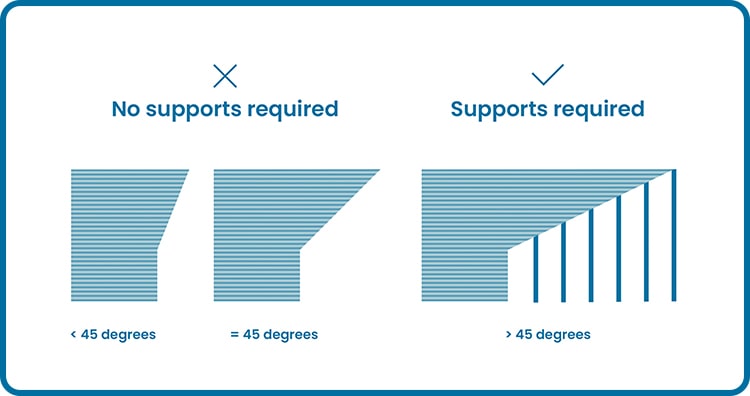
Sin embargo, conviene evitar los soportes en la medida de lo posible, ya que aumentan considerablemente el tiempo de impresión y reducen la calidad de la pieza impresa porque crean imperfecciones en los puntos de apoyo.
Aunque a menudo podemos evitar o minimizar los soportes orientando la pieza de la manera más conveniente en la plataforma de impresión del software CAM, es recomendable tener en cuenta el problema de los soportes desde la fase de diseño, y hacer lo posible para que nuestro modelo sea sencillo de imprimir.


| Vistas | |
|---|---|
| 8 | Número de vistas |
| 8 | Vistas de miembros |
| 0 | Vistas públicas |
| Acciones | |
|---|---|
| 0 | Gustos |
| 0 | No me gusta |
| 0 | Comentarios |