Menú de formas y Vistas de diseño
Menú de formas

El menú de formas se encuentra en el margen derecho de la aplicación. En él tienes todas las formas predeterminadas de Tinkercad con las que puedes trabajar, organizadas en diversas categorías:
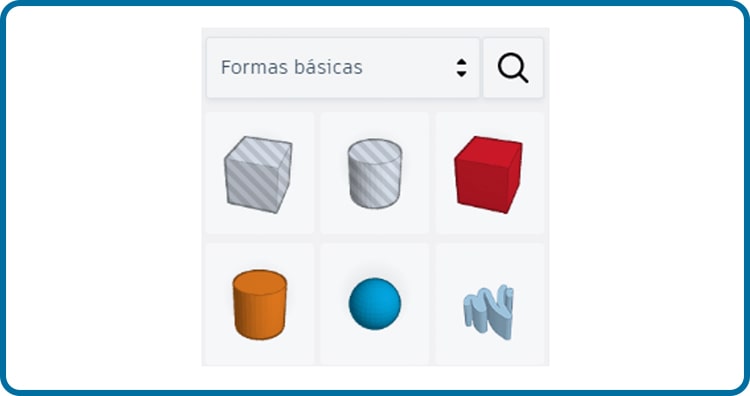
El menú de formas ha ido en aumento con el tiempo, y en este momento las categorías disponibles son las siguientes:
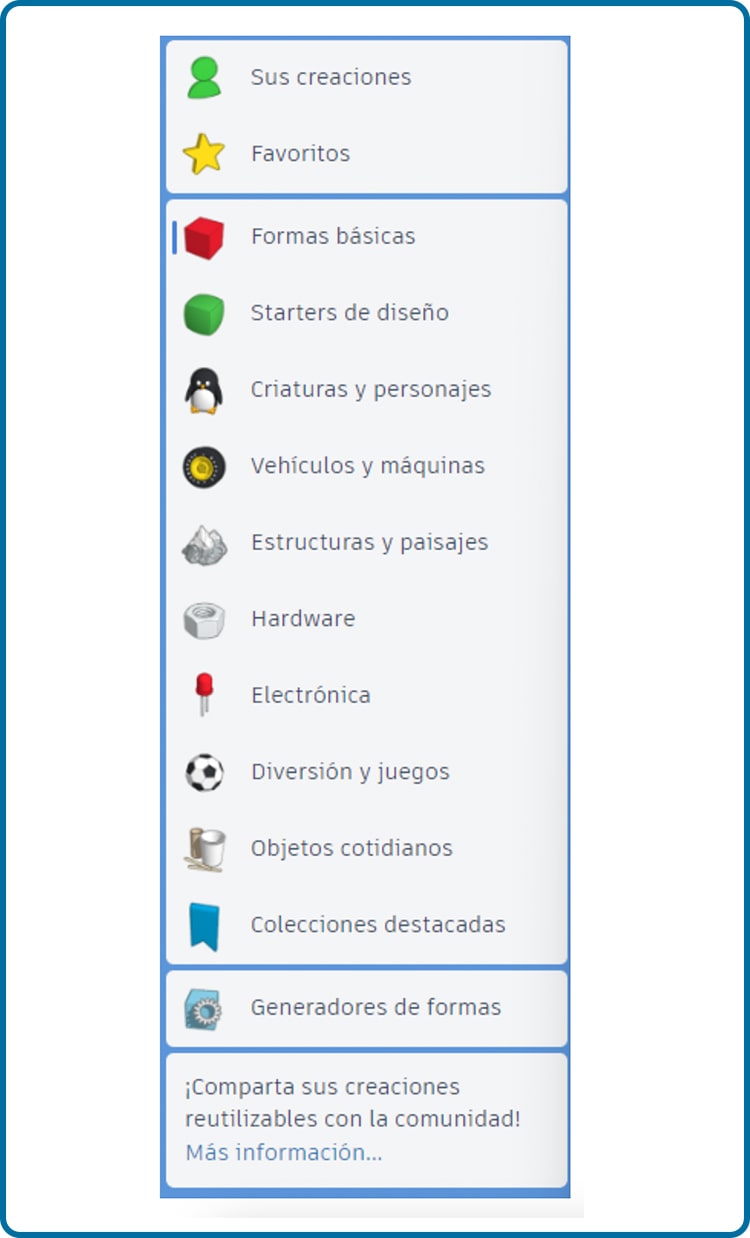
Algunas de las formas pertenecientes a las categorías anteriores no admiten modificaciones. En cambio, otros objetos como por ejemplo las formas básicas, suelen disponer de una serie de parámetros que nos permiten alterar la forma del objeto seleccionado, como por ejemplo sus dimensiones y biseles.
Para insertar un objeto basta con pulsar sobre el mismo y luego seleccionar el lugar del plano de trabajo en el que lo queremos ubicar. Vamos a probar con un cubo:
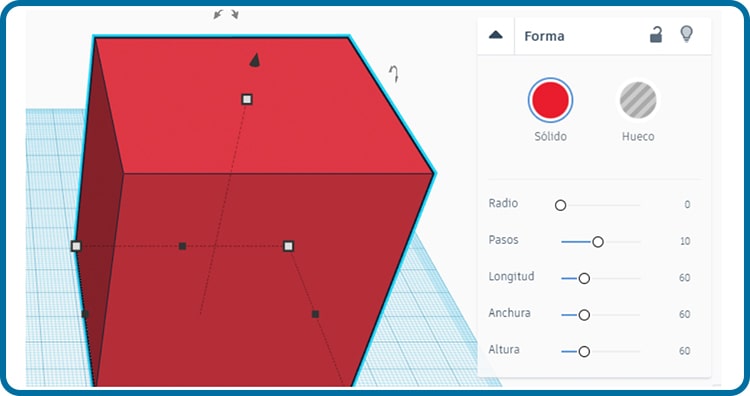
La ventana de configuración del objeto se abre al seleccionar o insertar una imagen. Tiene dos franjas comunes a todas las formas de Tinkercad con un Candado, una Bombilla y opciones de Sólido y Hueco. Se explicará más adelante.
En la ventana de configuración de objetos, se pueden ajustar los parámetros editables del objeto, como las dimensiones y los bordes, utilizando opciones como el radio y los pasos para obtener un efecto de bisel o redondeo.
Para aprovechar Tinkercad al máximo es necesario aprender a usar los Generadores de formas, que permiten crear objetos más complejos y editables con características especiales. Aunque se pueden hacer muchos diseños con las formas básicas y categorías del grupo de formas Tinkercad.
Tinkercad es un programa de diseño 3D que se enfoca en la suma o resta de objetos para crear modelos. Aunque la unión de objetos es esencial, para diseños complejos se necesitan más herramientas, que Tinkercad resuelve mediante objetos especiales con funciones de diseño.
Tinkercad no tiene herramientas específicas para ciertas funciones, como chaflanes y empalmes, pero tiene objetos con cualidades especiales que actúan como herramientas. Por ejemplo, MetaFillet asume la función de chaflán y empalme. Además, hay otros objetos que se comportan como herramientas y permiten hacer fácilmente roscas, muelles, tuberías, cajas y más.
El grupo YOU de Tinkercad tiene dos categorías importantes: Favoritos y Colección de Piezas. Favoritos sirve para guardar las formas que más se usan, mientras que Colección de Piezas permite crear objetos nuevos a partir de diseños existentes, lo que ahorra mucho tiempo y es esencial conocer.
Vistas de diseño
Saber controlar la vista del diseño es algo esencial para poder trabajar. La primera forma de rotar la cámara (que no es lo mismo que rotar el objeto) es mediante el ratón. De hecho los controles del ratón nos sirven para afrontar la mayoría de situaciones para movernos por el plano de trabajo. Los controles básicos del ratón serían los siguientes:
Clic izquierdo: seleccionar objetos
Clic derecho: rotar cámara
Deslizar rueda: aumentar o reducir zoom
Pulsar rueda: desplazar plano de trabajo
No obstante, depender únicamente del ratón para cuadrar la vista correcta resulta demasiado incómodo, incluso inviable, en muchos momentos en los que necesitamos acceder a una vista exacta de forma rápida y precisa.
Para compensar los controles del ratón tenemos las herramientas de selección de vistas en el margen izquierdo de la interfaz.
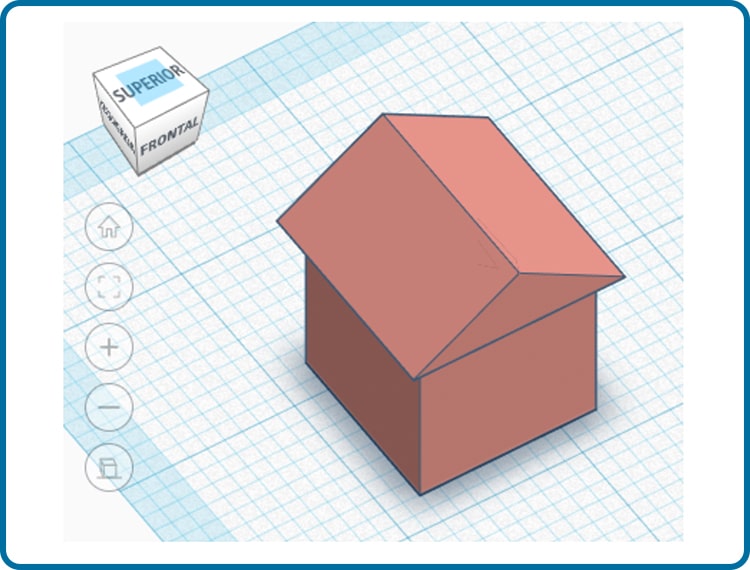
El cubo de visualización no solo nos muestra la vista actual del modelo, sino que nos permite seleccionar una vista concreta con total precisión pulsando sobre cualquiera de sus caras (superior, inferior, frontal, izquierda, derecha, detrás), así como cualquiera de sus aristas y vértices.
Los cinco botones debajo del cubo de vistas sirven para lo siguiente:
Posición Home: Para situar la vista de la cámara en la posición Home predeterminada.
Ajustar vista: Para ajustar la vista al objeto seleccionado o al conjunto del diseño.
Aumentar zoom: Herramienta alternativa para aumentar zoom
Reducir zoom: Herramienta alternativa para reducir zoom
Vista plana o en perspectiva: Para alternar entre vista plana (ortogonal) y vista en perspectiva.

| Vistas | |
|---|---|
| 8 | Número de vistas |
| 8 | Vistas de miembros |
| 0 | Vistas públicas |
| Acciones | |
|---|---|
| 0 | Gustos |
| 0 | No me gusta |
| 0 | Comentarios |