- Portada
- Fundamentos de Arduino
- Alimentación de circuitos y dispositivos
- Electrónica básica
-
Fundamentos de programación Arduino
-
Introducción a la Programación de Arduino
-
Configuración y descripción de mBlock
-
Configuración del IDE Arduino
-
Descripción del IDE Arduino
-
Estructura de un programa
-
Tipos de datos
-
Operadores
-
Sintaxis
-
Principales funciones Arduino
-
Principales funciones en Bloques
-
Actividad 2
-
Actividad 3
-
Actividad 4
-
Actividad 5
-
Estructuras de control
-
Actividad 6
-
Actividad 7
-
Actividad 8
-
Actividad 9
-
Comunicación Serie
-
Monitor Serial
-
Actividad 10
-
Recibir por Serie
-
Actividad 11
-
Arrays
-
Actividad 12
-
Extensiones de mBlock
-
Librerías en Arduino IDE
-
Cuestionario Fundamentos de programación Arduino10 xp
-
-
Componentes de uso típico
-
El Potenciómetro
-
Actividad 13
-
El Zumbador
-
Actividad 14
-
Actividad 15
-
La Fotoresistencia
-
Actividad 16
-
El Transistor
-
Motores DC
-
Actividad 17
-
Puente en H
-
Actividad 18
-
Sensor de Temperatura Analógico
-
Actividad 19
-
Sensor de Temperatura Digital
-
Actividad 20
-
El Servomotor
-
Actividad 21
-
Sensor de proximidad por ultrasonidos
-
Actividad 22
-
Displays 7 Segmentos
-
Actividad 23
-
Actividad 24
-
Pantallas LCD
-
Actividad 25
-
Relés
-
Actividad 26
-
Cuestionario Componentes de uso típico10 xp
-
- Proyecto final
- Cuestionario Final
Librerías en Arduino IDE
Librerías en Arduino IDE

Una librería de Arduino es un conjunto de código preescrito que facilita el uso de componentes específicos, sensores, dispositivos y otras funcionalidades dentro del entorno de desarrollo de Arduino. Las librerías contienen funciones y métodos que permiten a los desarrolladores interactuar con hardware de manera sencilla y eficiente, sin tener que escribir todo el código desde cero.
Para instalar una librería en Arduino IDE, vamos a la pestaña Sketch situada en la parte superior del entorno de programación y aquí accedemos a Include Library > Manage Libraries o Incluir biblioteca > Gestionar bibliotecas según el idioma que tengamos configurado en nuestro IDE de Arduino.
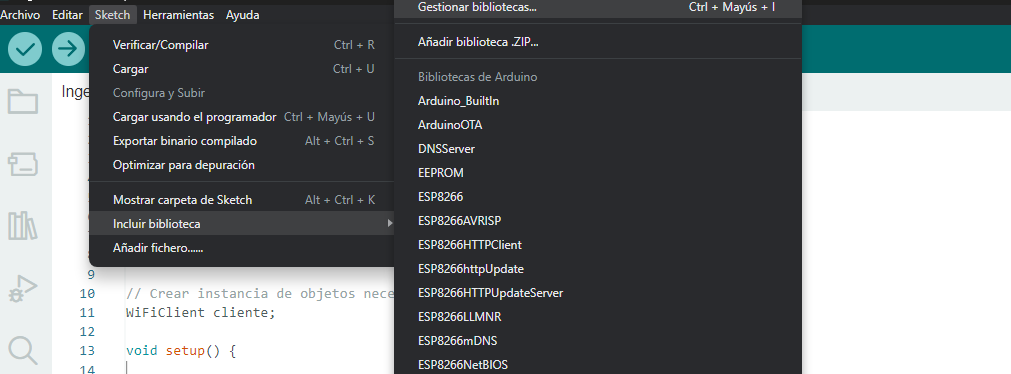
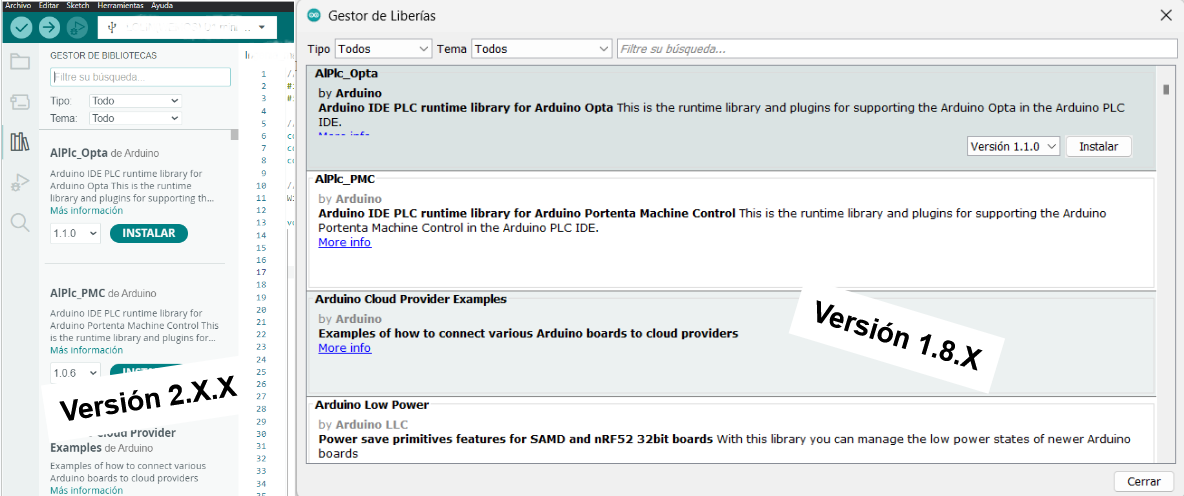
El gestor de bibliotecas, o librerías, se abrirá mostrando una lista de librerías disponibles (visualmente es diferente entre las versiones 1.8.X y las 2.X.X del IDE de Arduino, pero funcionan igual). Para instalar cualquiera de ellas, simplemente la localizamos ayudándonos del buscador y pinchamos en Instalar.
Una vez hecho esto, ya tendremos la librería instalada y podremos incluirla en nuestro programa, o sketch, seleccionándola del listado que aparece automáticamente en el menú donde encontramos anteriormente el Gestor de bibliotecas. Normalmente las librerías instaladas vienen acompañadas de ejemplos a los que podremos acceder desde la pestaña Archivo > Ejemplos.
| Vistas | |
|---|---|
| 7 | Número de vistas |
| 7 | Vistas de miembros |
| 0 | Vistas públicas |
| Acciones | |
|---|---|
| 0 | Gustos |
| 0 | No me gusta |
| 0 | Comentarios |
Compartir por correo
Por favor iniciar sesión para compartir esto webpage por correo.